> ## Documentation Index
> Fetch the complete documentation index at: https://generaltranslation.mintlify.site/llms.txt
> Use this file to discover all available pages before exploring further.
# Cómo obtener Publicaciones históricas con el endpoint de búsqueda en el archivo completo de la v2
## Introducción
Los [endpoints de Search Posts](/es/x-api/posts/search/introduction)
en el entorno de la v2 te permiten recibir Publicaciones relacionadas con temas de interés,
basadas en una consulta de búsqueda que tú defines. Contamos con dos endpoints diferentes
disponibles con v2 Search Posts: la búsqueda reciente, que está disponible para todos
los desarrolladores con una cuenta aprobada y puede buscar Publicaciones de hasta siete días
de antigüedad, y la búsqueda de archivo completo, que solo está disponible para
investigadores aprobados para el
[Academic Research product track](https://developer.x.com/en/products/x-api/early-access/guide#na_2),
y que puede buscar en todo el archivo de Publicaciones que se remonta a marzo de 2006.
Puedes ver toda nuestra oferta de búsqueda en nuestra
[página de descripción general de búsqueda](/es/x-api/posts/search/introduction).
Estos endpoints de Search Posts abordan uno de los casos de uso más comunes para
investigadores académicos, quienes podrían utilizarlos para estudios longitudinales o para analizar
un tema o evento pasado.
Este tutorial proporciona una guía paso a paso para investigadores que deseen usar el
endpoint de búsqueda de archivo completo para buscar en todo el historial de datos públicos de X.
También mostrará las diferentes formas de crear un conjunto de datos, como por ejemplo
recuperar Publicaciones con etiqueta geográfica, y cómo recorrer mediante paginación las Publicaciones disponibles para una
consulta.
### Requisitos previos
Actualmente, este endpoint solo está disponible como parte del
[programa de producto Academic Research](https://developer.x.com/en/solutions/academic-research/products-for-researchers).
Para usar este endpoint, debes
[solicitar acceso](https://developer.x.com/en/portal/petition/academic/is-it-right-for-you).
Obtén más información sobre la
[solicitud y los requisitos de este programa](https://developer.x.com/en/solutions/academic-research/application-info).
### Conectar una App al proyecto académico
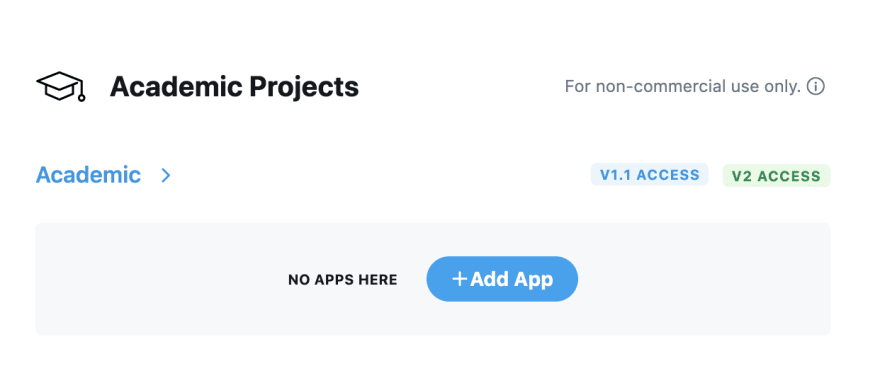
Una vez que se apruebe tu acceso al producto Academic Research, verás tu
[proyecto](/es/resources/fundamentals/developer-apps) académico en la
[Consola de desarrollador](https://developer.x.com/en/portal/dashboard). En la sección "Apps", haz clic en "Add App" para conectar tu
[X App](/es/resources/fundamentals/developer-apps) al proyecto.
[](https://res.cloudinary.com/practicaldev/image/fetch/s--gHFOyuDc--/c_limit%2Cf_auto%2Cfl_progressive%2Cq_auto%2Cw_880/https://dev-to-uploads.s3.amazonaws.com/i/gb7aevhqyfvfjznd0pnd.png)
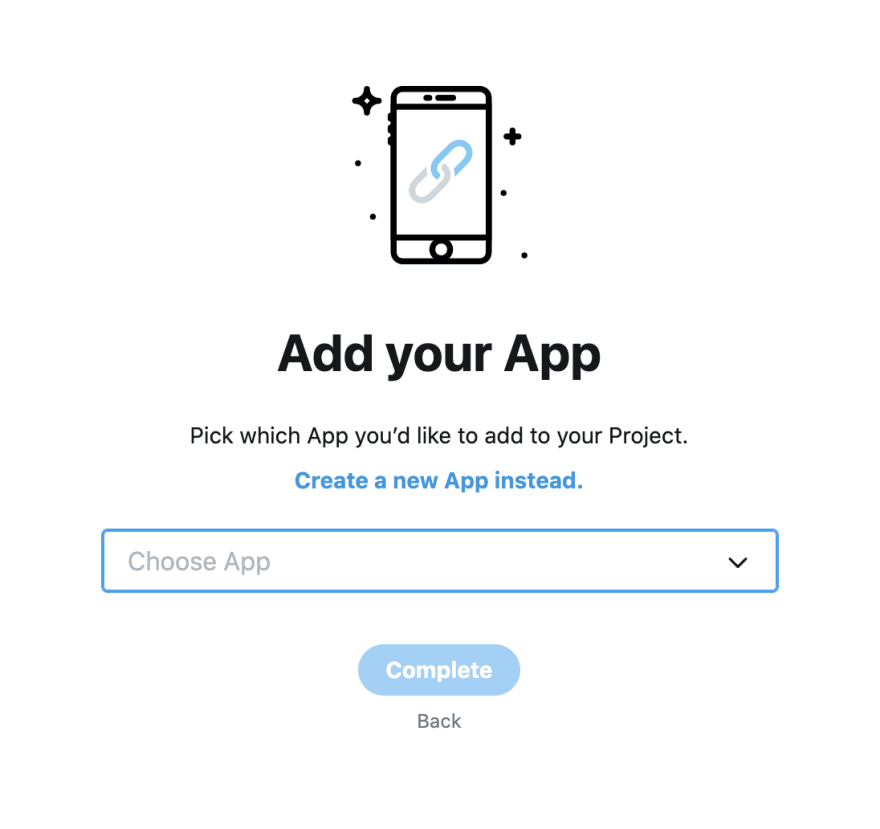
Luego, puedes elegir una App existente y conectarla a tu proyecto (como se
muestra a continuación).
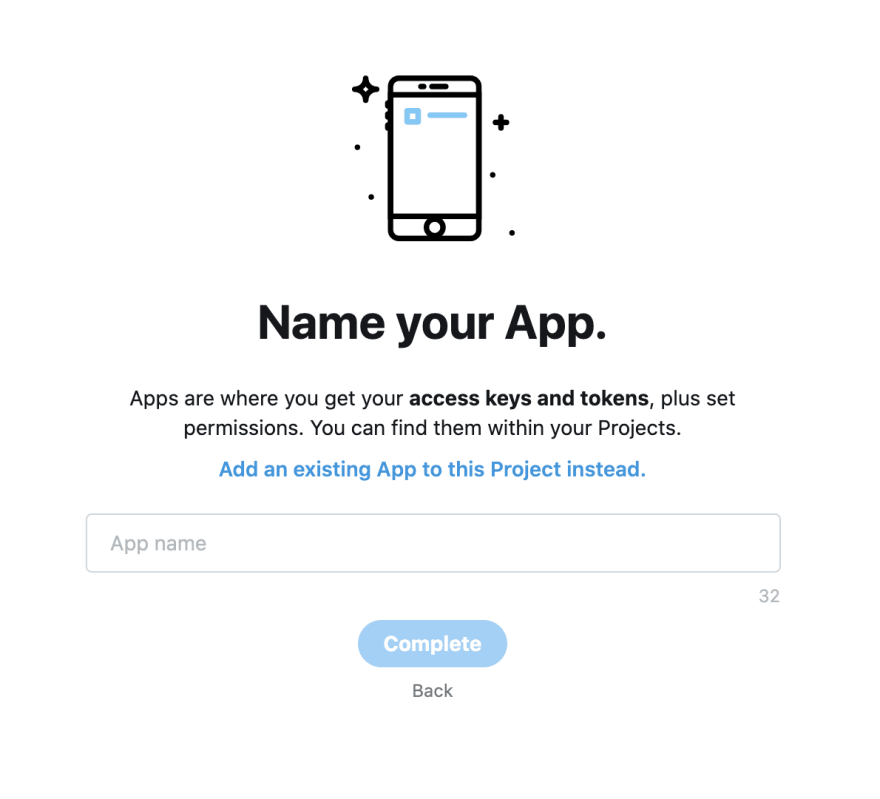
O puedes crear una nueva App, asignarle un nombre y hacer clic en "Complete" para conectar una nueva
App a tu Academic Project.
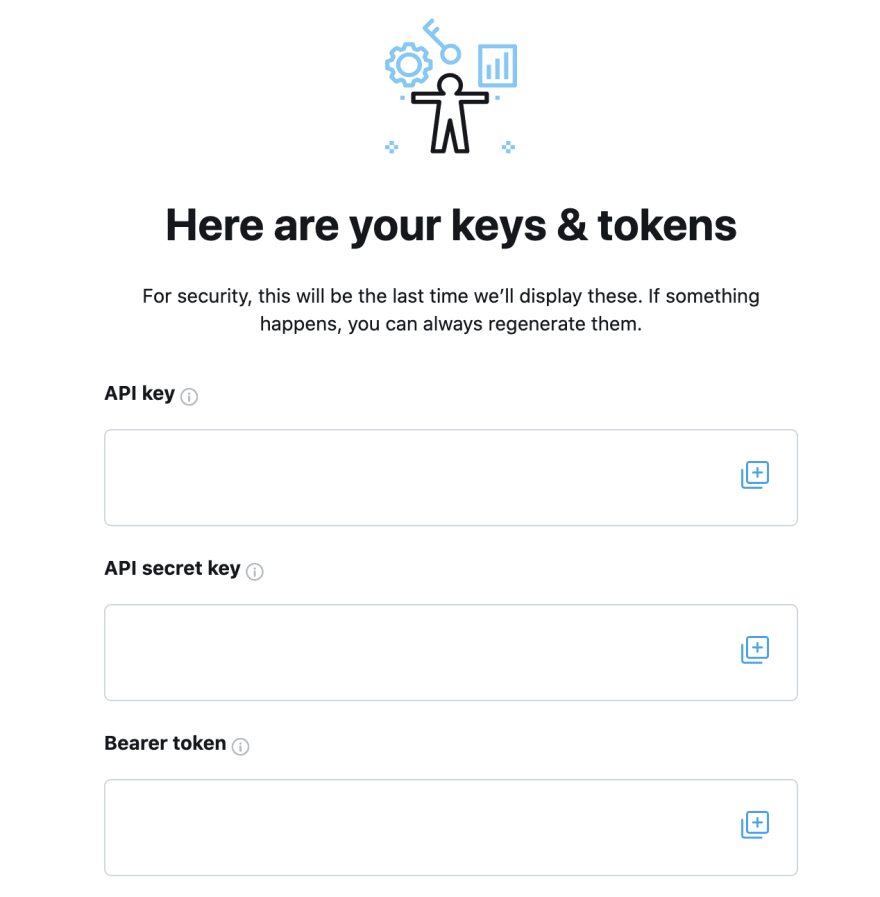
Esto te proporcionará tus claves de API y el
[Bearer Token](/es/resources/fundamentals/authentication#using-and-generating-an-app-only-bearer-token), que luego podrás
usar para conectarte al endpoint de búsqueda en el archivo completo.
**Ten en cuenta lo siguiente**
Las claves en la captura de pantalla anterior están ocultas, pero en tu propia Consola de desarrollador
podrás ver los valores reales de la API Key, la API Secret Key y el
Bearer Token. Guarda estas claves y el Bearer Token porque las necesitarás
para llamar al endpoint de búsqueda en el archivo completo.
### Conectarse al endpoint de búsqueda en el archivo completo
El siguiente comando cURL muestra cómo puedes obtener Publicaciones históricas de la
cuenta @XDevelopers. Reemplaza \$BEARER\_TOKEN con tu propio Bearer Token, pega la
solicitud completa en tu terminal y pulsa la tecla "Intro".
```bash theme={null}
curl --request GET 'https://api.x.com/2/tweets/search/all?query=from:xdevelopers' --header 'Authorization: Bearer $BEARER_TOKEN'
```
Verás el JSON de la respuesta.
De forma predeterminada, solo se devolverán las 10 Publicaciones más recientes. Si quieres más
de 10 Publicaciones por solicitud, puedes usar el parámetro max\_results y configurarlo con
un máximo de 500 Publicaciones por solicitud, como se muestra a continuación:
```bash theme={null}
curl --request GET 'https://api.x.com/2/tweets/search/all?query=from:xdevelopers&max_results=500' --header 'Authorization: Bearer $BEARER_TOKEN'
```
###
Creación de consultas
Como puedes ver en los ejemplos de llamadas anteriores, usando el parámetro `query`
puedes especificar los datos que quieres buscar. Por ejemplo, si quisieras
obtener todas las Publicaciones que contengan la palabra *covid* o la palabra
*coronavirus*, puedes usar el operador OR entre paréntesis, y tu consulta podría ser
`(covid OR coronavirus)` y, por lo tanto, tu llamada a la API tendrá el siguiente aspecto:
```bash theme={null}
curl --request GET 'https://api.x.com/2/tweets/search/all?query=(covid%20OR%20coronavirus)&max_results=500' --header 'Authorization: Bearer $BEARER_TOKEN'
```
De manera similar, si quieres todas las Publicaciones que contengan la palabra *covid19* y que no sean
republicaciones, puedes usar el operador is:retweet con el operador lógico NOT (representado
por -), de modo que tu consulta podría ser covid19 -is:retweet y tu llamada a la API será:
```bash theme={null}
curl --request GET 'https://api.x.com/2/tweets/search/all?query=covid19%20-is:retweet&max_results=500' --header 'Authorization: Bearer $BEARER_TOKEN'
```
Consulta
[esta guía para ver la lista completa de operadores](/es/x-api/posts/search/integrate/build-a-query)
que son compatibles con el endpoint de búsqueda en todo el archivo.
### Uso de los parámetros start\_time y end\_time para obtener Publicaciones históricas
Al usar el endpoint de búsqueda de archivo completo, de forma predeterminada se
devolverán Publicaciones de los últimos 30 días. Si quieres obtener Publicaciones
de hace más de 30 días, puedes usar los parámetros start\_time y end\_time en la
llamada a la API. Estos parámetros deben estar en un formato de fecha y hora
RFC3339 válido, por ejemplo 2020-12-21T13:00:00.00Z. Así, si quieres obtener
todas las Publicaciones de la cuenta de XDevelopers para el mes de diciembre de
2020, tu llamada a la API será:
```bash theme={null}
curl --request GET 'https://api.x.com/2/tweets/search/all?query=from:XDevelopers&start_time=2020-12-01T00:00:00.00Z&end_time=2021-01-01T00:00:00.00Z' --header 'Authorization: Bearer $BEARER_TOKEN'
```
###
Obtención de Publicaciones históricas con geoetiquetas
Las Publicaciones con geoetiquetas son aquellas que tienen información geográfica asociada,
como ciudad, estado, país, etc.
#### Uso del operador has:geo
Si deseas obtener Publicaciones que tengan datos de geolocalización, puedes usar el operador has:geo.
Por ejemplo, la siguiente solicitud cURL recuperará solo aquellas Publicaciones de la cuenta @XDevelopers que tienen datos de geolocalización:
```
curl --request GET
'https://api.x.com/2/tweets/search/all?query=from:xdevelopers%20has:geo' --header
'Authorization: Bearer $BEARER_TOKEN'
```
#### Uso del operador place\_country
De manera similar, puedes limitar las Publicaciones que tienen datos de geolocalización a un país específico usando
el operador place\_country. El siguiente comando cURL obtendrá todas las Publicaciones del
handle @XDevelopers de Estados Unidos:
```
curl --request GET
'https://api.x.com/2/tweets/search/all?query=from:xdevelopers%20place_country:US'
--hbasheader 'Authorization: Bearer XXXXX'
```
El país se especifica más arriba mediante el código ISO alfa-2 de dos letras. Los códigos ISO válidos se pueden encontrar [aquí](http://en.wikipedia.org/wiki/ISO_3166-1_alpha-2).
### Obtener más de 500 Publicaciones históricas usando el next\_token
Como se mencionó anteriormente, de forma predeterminada solo puedes obtener hasta 500 Publicaciones por solicitud para
una consulta al endpoint de búsqueda de archivo completo. Si hay más de 500 Publicaciones
disponibles para tu consulta, tu respuesta JSON incluirá un next\_token que
puedes añadir a tu llamada a la API para obtener las siguientes Publicaciones disponibles para esa
consulta. Este next\_token está disponible en el objeto meta de tu respuesta JSON,
que se ve de la siguiente manera:
```
{ "newest_id": "12345678...", "oldest_id": "12345678...", "result_count": 500,
"nebashxt_token": "XXXXXXXXXXXXXXXXXXXXXXXXXXXXXXXXXXXXXXXXXXXXX" }
```
Por lo tanto, para obtener las siguientes Publicaciones disponibles, utiliza el valor de next\_token de este objeto meta y úsalo como valor de next\_token en tu llamada a la API al endpoint de búsqueda de archivo completo, como se muestra a continuación (usarás tu propio Bearer Token y el valor de Next Token que obtengas en tu llamada de API anterior).
```
curl --request GET
'https://api.x.com/2/tweets/search/all?max_results=500&query=covid&next_token=XXXXXXXXXXXXXXXXXXXXXXXXXXXXXXXXXXXXXXXXXXXXX'
--header 'Authorization: Bearer $BEARER_TOKEN'
```
De esta manera, puedes seguir verificando si hay un next\_token disponible y, si aún no has alcanzado la cantidad de Publicaciones que deseas recopilar, puedes seguir llamando al endpoint de archivo completo con el nuevo next\_token en cada solicitud.
A continuación encontrarás algunos recursos que pueden ayudarte cuando uses el endpoint de búsqueda de archivo completo. Nos encantaría conocer tus comentarios. Ponte en contacto con nosotros en
[@XDevelopers](https://x.com/XDevelopers) o en nuestros
[foros de la comunidad](https://devcommunity.x.com/) si tienes preguntas sobre este
endpoint.
### Recursos adicionales
* [Referencia de la API del endpoint de búsqueda en el archivo completo](/es/x-api/posts/full-archive-search)
* [Aprende los conceptos básicos para crear una consulta de búsqueda](/es/x-api/posts/search/integrate/build-a-query)