> ## Documentation Index
> Fetch the complete documentation index at: https://generaltranslation.mintlify.site/llms.txt
> Use this file to discover all available pages before exploring further.
# Postman के साथ शुरुआत करना
> इस ट्यूटोरियल में, हम जानेंगे कि Postman क्या है और इसके साथ जल्दी से सेटअप कैसे करें।
## परिचय
Postman एक डेस्कटॉप और वेब एप्लिकेशन है, जो आपको ग्राफ़िकल यूज़र इंटरफ़ेस के ज़रिए किसी API को रिक्वेस्ट भेजने की सुविधा देता है। API की कार्यक्षमता को समझने के दौरान, साथ ही अपने एप्लिकेशन से जुड़ी समस्याओं का निवारण करते समय, हम X API, X Ads API और Labs endpoints के साथ Postman का उपयोग करने की सलाह देते हैं।
फ़िलहाल हमारे पास दो Postman collection उपलब्ध हैं:
### पूर्वापेक्षाएँ
X के Postman collections का उपयोग शुरू करने से पहले, आपको यह सुनिश्चित करना होगा कि X डेवलपर प्लेटफ़ॉर्म के अपने चुने हुए टूल के लिए आपके पास सही एक्सेस और क्रेडेंशियल्स हों। एक्सेस प्राप्त करने के बारे में अधिक जानने के लिए हमारी [“शुरू करें” पेज](/hi/resources/platform-overview) देखें।
जब आपके पास एक [डेवलपर खाता,](https://developer.x.com/en/portal/petition/essential/basic-info) हो, आपने एक [डेवलपर ऐप](/hi/resources/fundamentals/developer-apps) सेट अप कर लिया हो, आपके पास [प्रमाणीकरण](/hi/resources/fundamentals/authentication) कुंजियाँ और टोकन हों, और आपने उस विशेष API को अनुरोध भेजने के लिए अपना परिवेश सही तरीके से सेट अप कर लिया हो जिसका आप उपयोग करना चाहते हैं, तो आप शुरुआत करने के लिए नीचे दिए गए चरणों का पालन कर सकते हैं।
## X के Postman collection के साथ शुरुआत
### चरण एक: X Postman collections में से किसी एक को अपने खाते में जोड़ें
हालाँकि आप Postman में उन खास endpoints को खुद भी बना सकते हैं जिनका आप उपयोग करना चाहते हैं, लेकिन हमने आपके लिए यह सारा काम पहले ही कर दिया है और संबंधित APIs का एक उपयोग-के-लिए-तैयार collection बना दिया है। बस ऊपर दिए गए “Postman collections” सेक्शन में मौजूद किसी एक लिंक पर क्लिक करें, और चुनी गई API से जुड़े सभी endpoints वाला एक collection आपके Postman ऐप में जुड़ जाएगा। ये collections [Postman API network](https://explore.postman.com/) में भी उपलब्ध हैं। हर endpoint में उपलब्ध parameters, example responses, और authentication type अपने-आप शामिल होंगे, इसलिए functionality को एक्सप्लोर करना शुरू करने के लिए आपको बस अपने credentials और parameter values जोड़ने होंगे।
इस उदाहरण में, हम X [API v2 collection](https://app.getpostman.com/run-collection/9956214-784efcda-ed4c-4491-a4c0-a26470a67400) के साथ काम करेंगे।
### चरण दो: अपनी keys और tokens को environmental variables के रूप में जोड़ें
जब आप collection को अपने Postman instance में जोड़ते हैं, तो यह अपने-आप ‘X API v2’ नाम का एक environment जोड़ देगा, जिसमें आपको अपनी keys और tokens जोड़ने होंगे। इस चरण में, हम आपको आपके developer ऐप से ‘X API v2’ environment में अपनी keys और tokens जोड़ने की प्रक्रिया बताएँगे।
अपनी keys और tokens को “X API v2” environment में जोड़ने के लिए, Postman के ऊपर दाएँ कोने में “manage environments” बटन पर क्लिक करें। इसके लिए आपको ऊपर दाएँ कोने में settings बटन पर क्लिक करना पड़ सकता है।
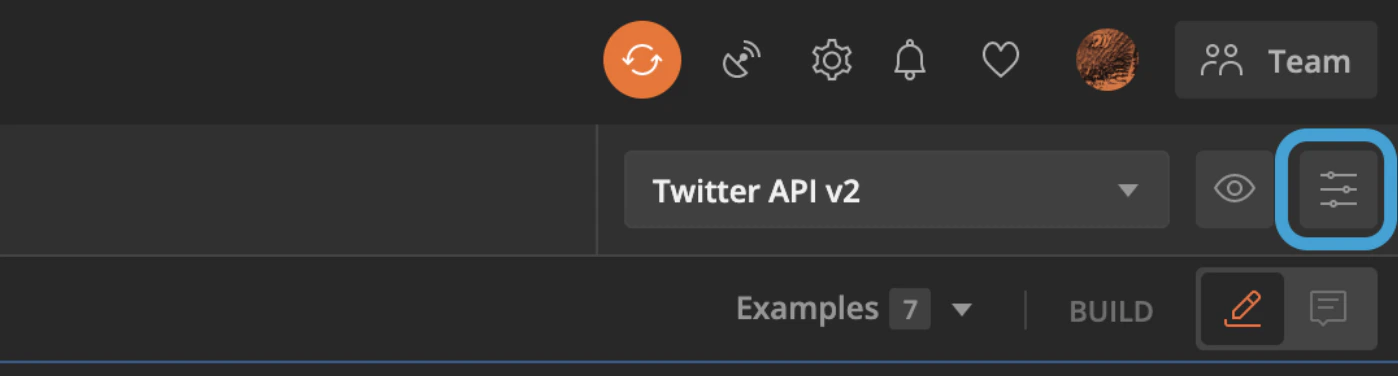 environments की सूची में से, “X API v2” पर क्लिक करें।
इसके बाद, Apps dashboard के ज़रिए जनरेट की गई सभी अलग-अलग keys और tokens के लिए table में एक variable जोड़ें। नीचे एक उदाहरण दिया गया है कि आपकी table कैसी दिखनी चाहिए:
| VARIABLE | INITIAL VALUE | CURRENT VALUE |
| :--------------- | :---------------------------------------------------------------- | :---------------------------------------------------------------- |
| consumer\_key | `QAktM6W6DF6F7XXXXXX` | `QAktM6W6DF6F7XXXXXX` |
| consumer\_secret | `AJX560A2Omgwyjr6Mml2esedujnZLHXXXXXX` | `AJX560A2Omgwyjr6Mml2esedujnZLHXXXXXX` |
| access\_token | `1995XXXXX-0NGqVhk3s96IX6SgT3H2bbjOPjcyQXXXXXXX` | `1995XXXXX-0NGqVhk3s96IX6SgT3H2bbjOPjcyQXXXXXXX` |
| token\_secret | `rHVuh7dgDuJCOGeoe4tndtjKwWiDjBZHLaZXXXXXX` | `rHVuh7dgDuJCOGeoe4tndtjKwWiDjBZHLaZXXXXXX` |
| bearer\_token | `AAAAAAAAAAAAAAAAAAAAAL9v6AAAAAAA99t03huuqRYg0mpYAAFRbPR3XXXXXXX` | `AAAAAAAAAAAAAAAAAAAAAL9v6AAAAAAA99t03huuqRYg0mpYAAFRbPR3XXXXXXX` |
ध्यान दें कि ऊपर दी गई table में इस्तेमाल की गई keys और tokens काल्पनिक हैं और यदि इन्हें किसी request में इस्तेमाल किया जाए, तो ये काम नहीं करेंगे।
जब आप अपनी credentials को variables के रूप में जोड़ लेते हैं और यह सुनिश्चित कर लेते हैं कि X API v2 environment चुना गया है, तब आप X API v2 collection में requests करने के लिए तैयार होंगे। ऐसा इसलिए है क्योंकि हर endpoint के authorization tabs इस environment से variables को अपने-आप inherit करने के लिए सेट किए गए हैं।
User Access Tokens के साथ Postman का उपयोग करने के लिए, इसे कैसे करना है, इसकी अतिरिक्त जानकारी के लिए XXXX पर जाएँ।
environments की सूची में से, “X API v2” पर क्लिक करें।
इसके बाद, Apps dashboard के ज़रिए जनरेट की गई सभी अलग-अलग keys और tokens के लिए table में एक variable जोड़ें। नीचे एक उदाहरण दिया गया है कि आपकी table कैसी दिखनी चाहिए:
| VARIABLE | INITIAL VALUE | CURRENT VALUE |
| :--------------- | :---------------------------------------------------------------- | :---------------------------------------------------------------- |
| consumer\_key | `QAktM6W6DF6F7XXXXXX` | `QAktM6W6DF6F7XXXXXX` |
| consumer\_secret | `AJX560A2Omgwyjr6Mml2esedujnZLHXXXXXX` | `AJX560A2Omgwyjr6Mml2esedujnZLHXXXXXX` |
| access\_token | `1995XXXXX-0NGqVhk3s96IX6SgT3H2bbjOPjcyQXXXXXXX` | `1995XXXXX-0NGqVhk3s96IX6SgT3H2bbjOPjcyQXXXXXXX` |
| token\_secret | `rHVuh7dgDuJCOGeoe4tndtjKwWiDjBZHLaZXXXXXX` | `rHVuh7dgDuJCOGeoe4tndtjKwWiDjBZHLaZXXXXXX` |
| bearer\_token | `AAAAAAAAAAAAAAAAAAAAAL9v6AAAAAAA99t03huuqRYg0mpYAAFRbPR3XXXXXXX` | `AAAAAAAAAAAAAAAAAAAAAL9v6AAAAAAA99t03huuqRYg0mpYAAFRbPR3XXXXXXX` |
ध्यान दें कि ऊपर दी गई table में इस्तेमाल की गई keys और tokens काल्पनिक हैं और यदि इन्हें किसी request में इस्तेमाल किया जाए, तो ये काम नहीं करेंगे।
जब आप अपनी credentials को variables के रूप में जोड़ लेते हैं और यह सुनिश्चित कर लेते हैं कि X API v2 environment चुना गया है, तब आप X API v2 collection में requests करने के लिए तैयार होंगे। ऐसा इसलिए है क्योंकि हर endpoint के authorization tabs इस environment से variables को अपने-आप inherit करने के लिए सेट किए गए हैं।
User Access Tokens के साथ Postman का उपयोग करने के लिए, इसे कैसे करना है, इसकी अतिरिक्त जानकारी के लिए XXXX पर जाएँ।
### चरण तीन: एक endpoint चुनें
अगला चरण collection में से एक endpoint चुनना और अपना अनुरोध बनाना शुरू करना है। आप दाईं ओर के navigation से एक endpoint चुन सकते हैं। यह कुछ इस तरह दिखाई देता है:
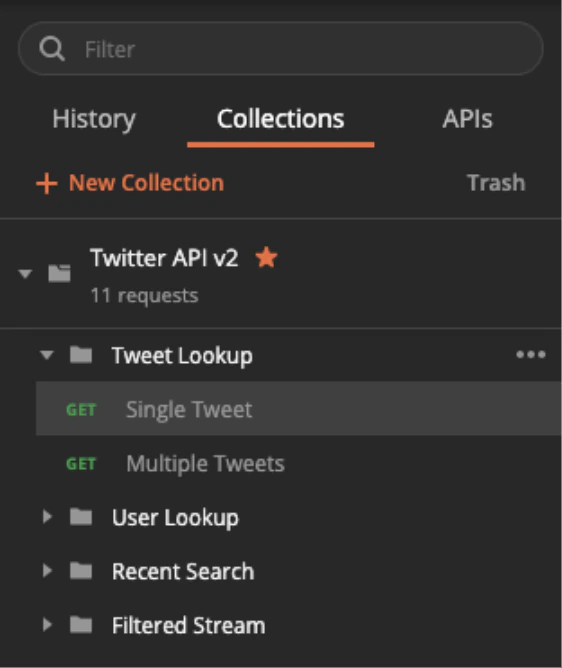 इस उदाहरण में, हम X API v2 > Post Lookup > Single Post endpoint का उपयोग करेंगे।
#### चरण चार: Params टैब में मान जोड़ें
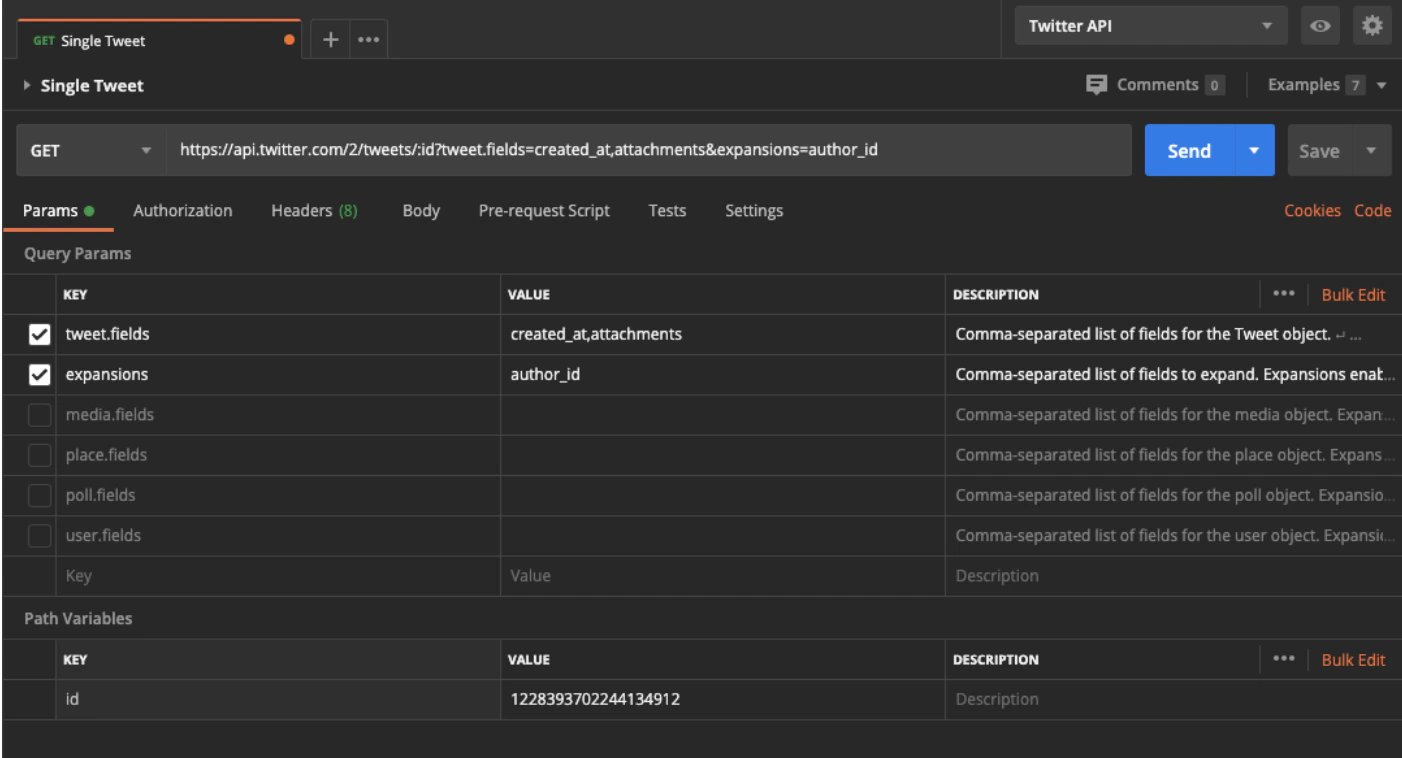
अगले चरण में आपको Params टैब पर जाना होगा। वहाँ आपको निष्क्रिय params का एक सेट दिखेगा, जिनके साथ ऐसे विवरण होंगे जो बताते हैं कि हर parameter क्या करता है, साथ ही उन सभी संभावित मानों की सूची भी होगी जिन्हें आप अपने अनुरोध के साथ भेज सकते हैं।
इस उदाहरण में, हम expansions और `tweet.fields` query parameters को सक्रिय करेंगे और निम्नलिखित मान जोड़ेंगे:
| | |
| :------------- | :----------------------- |
| **कुंजी** | **मान** |
| `tweet.fields` | `created_at,attachments` |
| expansions | author\_id |
query parameters जोड़ने के अलावा, हमें आवश्यक Path Variable, id, भी जोड़ना होगा। चूँकि यह endpoint पोस्ट्स लौटाता है, इसलिए हमें मान के रूप में एक वैध पोस्ट ID जोड़नी होगी।
आप x.com पर जाकर, किसी पोस्ट पर क्लिक करके, और फिर URL में देखकर पोस्ट ID ढूँढ सकते हैं। उदाहरण के लिए, नीचे दिए गए URL में पोस्ट ID `1228393702244134912` है:
`https://x.com/XDevelopers/status/1228393702244134912`
Params टैब में, सभी query parameters के नीचे स्क्रॉल करके “Path Variables” सेक्शन तक जाएँ। हम id कुंजी के मान के रूप में वह पोस्ट ID जोड़ेंगे जिसका आप उपयोग करना चाहते हैं।
अगर आपने इस चरण में सब कुछ सही तरीके से दर्ज किया है, तो Params टैब कुछ इस तरह दिखना चाहिए:
#### चरण पाँच: अपनी रिक्वेस्ट भेजें और रिस्पॉन्स की समीक्षा करें
अब जब आपकी रिक्वेस्ट में सब कुछ सेट हो गया है, तो आप “Send” बटन पर क्लिक कर सकते हैं।
अगर सब कुछ सही तरीके से सेट किया गया है, तो आपको निम्नलिखित payload प्राप्त होना चाहिए:
```json theme={null}
{
"data": {
"author_id": "2244994945",
"text": "डेवलपर ने अपने वैलेंटाइन कार्ड में क्या लिखा?\n \nwhile(true) {\n I = Love(You); \n}",
"id": "1228393702244134912",
"created_at": "2020-02-14T19:00:55.000Z"
},
"includes": {
"users": [
{
"username": "XDevelopers",
"name": "Developers",
"id": "2244994945"
}
]
}
}
```
### Postman के साथ उपयोगकर्ता एक्सेस टोकन जनरेट करना:
#### उपयोगकर्ता एक्सेस टोकन जनरेट करने के लिए OAuth 1.0a का उपयोग
[OAuth1.0a flow test collection](https://www.postman.com/xapidevelopers/workspace/twitter-s-public-workspace/collection/9956214-784efcda-ed4c-4491-a4c0-a26470a67400?ctx=documentation) में उपयोग की जाने वाली तीन-चरणीय प्रक्रिया की समीक्षा करें।
#### OAuth 2.0 का उपयोग करके उपयोगकर्ता एक्सेस टोकन जनरेट करना
यदि आप Postman में OAuth 2.0 उपयोगकर्ता एक्सेस टोकन जनरेट करना चाहते हैं, तो आप X [API v2 Postman collection](https://www.postman.com/xapidevelopers/workspace/twitter-s-public-workspace/collection/9956214-784efcda-ed4c-4491-a4c0-a26470a67400?ctx=documentation) के साथ उपयोग के लिए OAuth 2.0 एक्सेस टोकन जनरेट कर सकते हैं।
अपने workspace में collection पर क्लिक करें, फिर “Auth” शीर्षक वाले tab पर जाएं और type के रूप में “OAuth 2.0” चुनें। वहां “Configure New Token” शीर्षक के अंतर्गत “Configuration Options” पर जाएं। इसके बाद “Grant Type” को “Authorization Code (With PKCE)” में अपडेट करें।
आपको अपना Callback URL अपडेट करके उसे अपने application से जुड़े callback URL से मेल खाना सुनिश्चित करना होगा। इसके अलावा, आपको निम्न parameters अपडेट करने होंगे:
* Auth URL - [https://x.com/i/oauth2/authorize](https://x.com/i/oauth2/authorize)
* Access Token URL - [https://api.x.com/2/oauth2/token](https://api.x.com/2/oauth2/token)
* Client ID - Dev Portal से आपका OAuth 2.0 client ID
* Client Secret - यदि आप confidential client का उपयोग कर रहे हैं
* Update Scope - वे scopes जो उन endpoints से मेल खाते हों जिनसे आप कनेक्ट करना चाहते हैं। उदाहरण: “tweet.read users.read”
* आपका callback URL (जिसे redirect URL भी कहा जाता है)। यह आपके ऐप की authentication settings में दिए गए URL से मेल खाना चाहिए।
* State - state
जब आप तैयार हों, तो एक्सेस टोकन जनरेट करने के लिए “Get New Access Token” पर क्लिक करें। अगर आपको ऐसा dialog box दिखाई दे जिसमें लिखा हो कि कुछ गलत हो गया, तो लॉग इन करने के लिए आपको back button दबाना पड़ सकता है। dialog box में “Authorize app” पर क्लिक करके आपको अपने app को अपने account तक पहुंच की अनुमति देनी होगी।
अपने app को authorize करने के बाद, आपको वापस Postman पर भेज दिया जाएगा, जहां आप अपना token देख सकते हैं और किसी authorized user की ओर से requests करना शुरू करने के लिए "Use Token" button चुन सकते हैं।
अब आप Postman collection का उपयोग करने के लिए तैयार हैं।
## आगे क्या है
यदि आप Postman में "Code" वाले बटन पर क्लिक करते हैं, तो आप अभी-अभी बनाए गए अनुरोध को अपनी पसंद की भाषा, जैसे Python, Node या Ruby, में बदल सकते हैं, ताकि शुरुआत करना आसान हो जाए। Postman के पास [बेहतरीन दस्तावेज़](https://learning.getpostman.com/) हैं, जो आपके लिए उपयोगी हो सकते हैं। हमारे पास GitHub पर कुछ [नमूना कोड](https://github.com/xdevplatform) भी है, जो endpoint के साथ तेज़ी से इंटीग्रेट करने में आपकी मदद कर सकता है।