> ## Documentation Index
> Fetch the complete documentation index at: https://generaltranslation.mintlify.site/llms.txt
> Use this file to discover all available pages before exploring further.

# Gnip コンソール

## 概要

> エンタープライズコンソール (console.gnip.com) は、エンタープライズ API への契約済みアクセスをお持ちのエンタープライズデータのお客様向けに提供されています。現在エンタープライズデータのお客様でない場合でも、詳細については[エンタープライズデータ](https://developer.x.com/en/products/x-api/enterprise)のページをご覧ください。

ここでは、X のエンタープライズコンソールダッシュボードの概要を説明します。以降のセクションでは、製品の詳細、利用状況、一般的なアカウント管理など、コンソール内の各領域に対応する内容を扱います。ご利用中の特定のアカウントに関してご質問がある場合は、担当のアカウントマネージャーにお問い合わせいただくか、[エンタープライズ製品向けの技術ドキュメント](/ja/x-api/enterprise-gnip-2.0/enterprise-gnip)をご確認ください。

エンタープライズトライアルおよびオンボーディングプロセスの一環として、アカウントマネージャーとのやり取りを通じて、エンタープライズのお客様には [console.gnip.com](http://console.gnip.com) へのログイン情報が提供されます。ここは、エンタープライズ製品へのアクセス権を確認および設定できるユーザーインターフェースです。コンソールへの初期アクセス権限は、エンタープライズオンボーディングプロセスの一部として X によって管理者ユーザー向けに設定され、その後、管理者が追加ユーザーを登録できます。エンタープライズコンソールを使用することで、エンタープライズ製品に関連する詳細情報の管理および参照が可能になります。 

次の動画では、console.gnip.com ダッシュボードの各部分について概要を紹介します。 

**免責事項: 動画内で紹介されている機能の一部 (特定のストリームエンリッチメントや X 以外のデータソース製品など) は、現在は提供されていない可能性がありますのでご了承ください。**

<video controls width="100%">
  <source src="https://cdn.cms-twdigitalassets.com/content/dam/developer-twitter/videos/console.mp4" type="video/mp4" />

  お使いのブラウザは video タグに対応していません。
</video>

<div id="products-tab">
  ## Products タブ
</div>

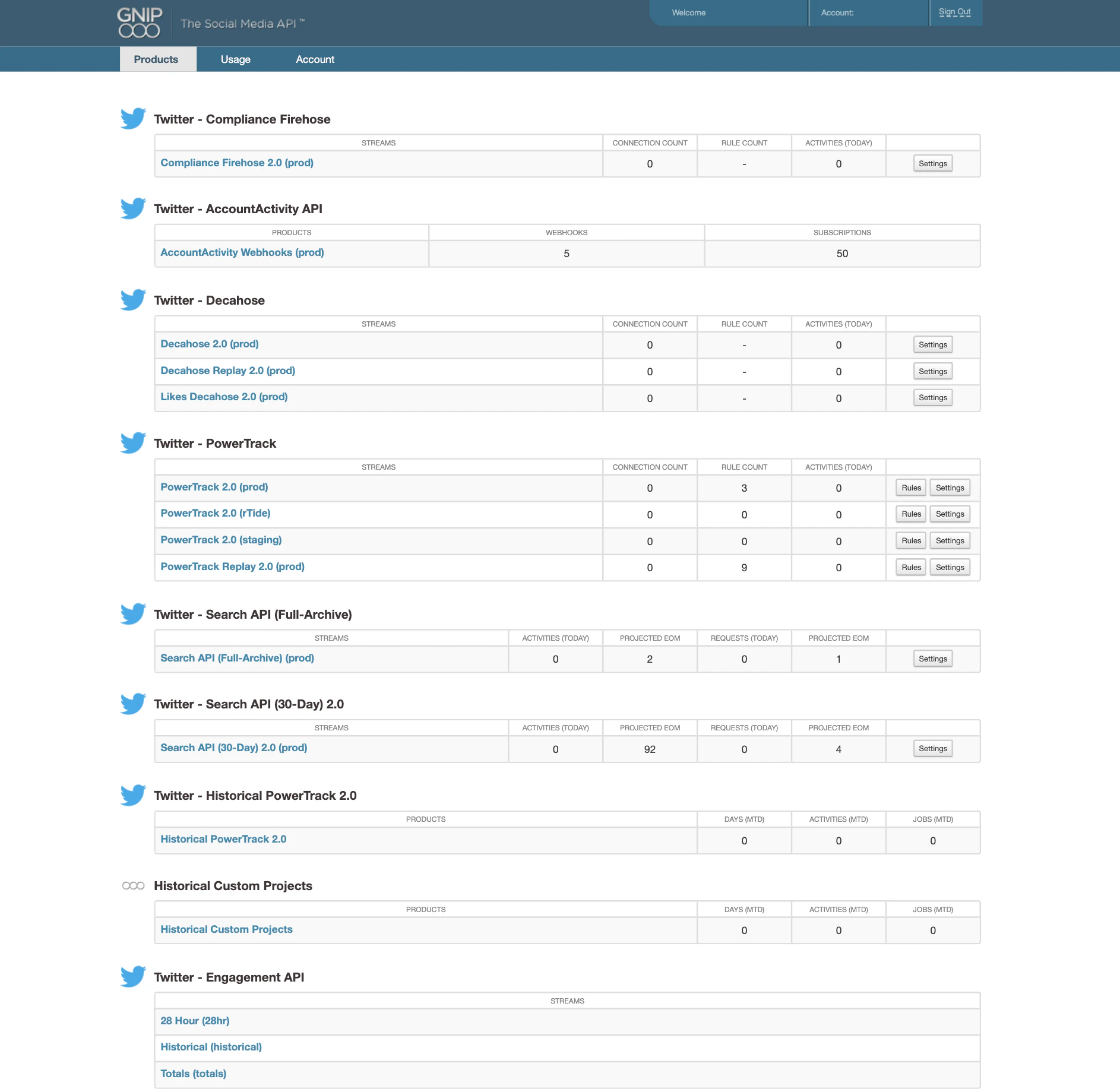
[console.gnip.com](http://console.gnip.com) でアカウントにログインすると、ダッシュボードの Products タブが表示されます。このページには、現在そのアカウントで利用可能なエンタープライズ製品の概要が表示されます。

PowerTrack や Decahose のようにストリーミング配信を使用する製品については、このページに製品名とストリームラベル、現在のアクティブ接続数、各ストリームで現在アクティブなルール数 (該当する場合) 、および直近 24 時間に配信されたアクティビティ (例: 投稿) の生データとしての件数が一覧表示されます。

Search API のように REST 配信を使用する製品については、このページに製品名、ラベル (「streams」としても表示されます) 、これらのエンドポイントから返された直近のアクティビティ (例: 投稿) 、およびエンドポイントごとの複数種のリクエスト数が一覧表示されます。

[Usage API](/ja/x-api/enterprise-gnip-2.0/fundamentals/usage) では、これらのデータの多くをプログラムから取得できます。

各ストリームごとの詳細情報は、名前または設定ボタンをクリックすることで確認できます。

<Frame>
  <img src="https://mintcdn.com/generaltranslation/fpSTnohyg4nJot6s/images/products-tab.png.twimg.1920.png?fit=max&auto=format&n=fpSTnohyg4nJot6s&q=85&s=7f349aea3a5f7be3c1e8eb5345f1778b" width="1886" height="1839" data-path="images/products-tab.png.twimg.1920.png" />
</Frame>

<div id="overview">
  ### 概要
</div>

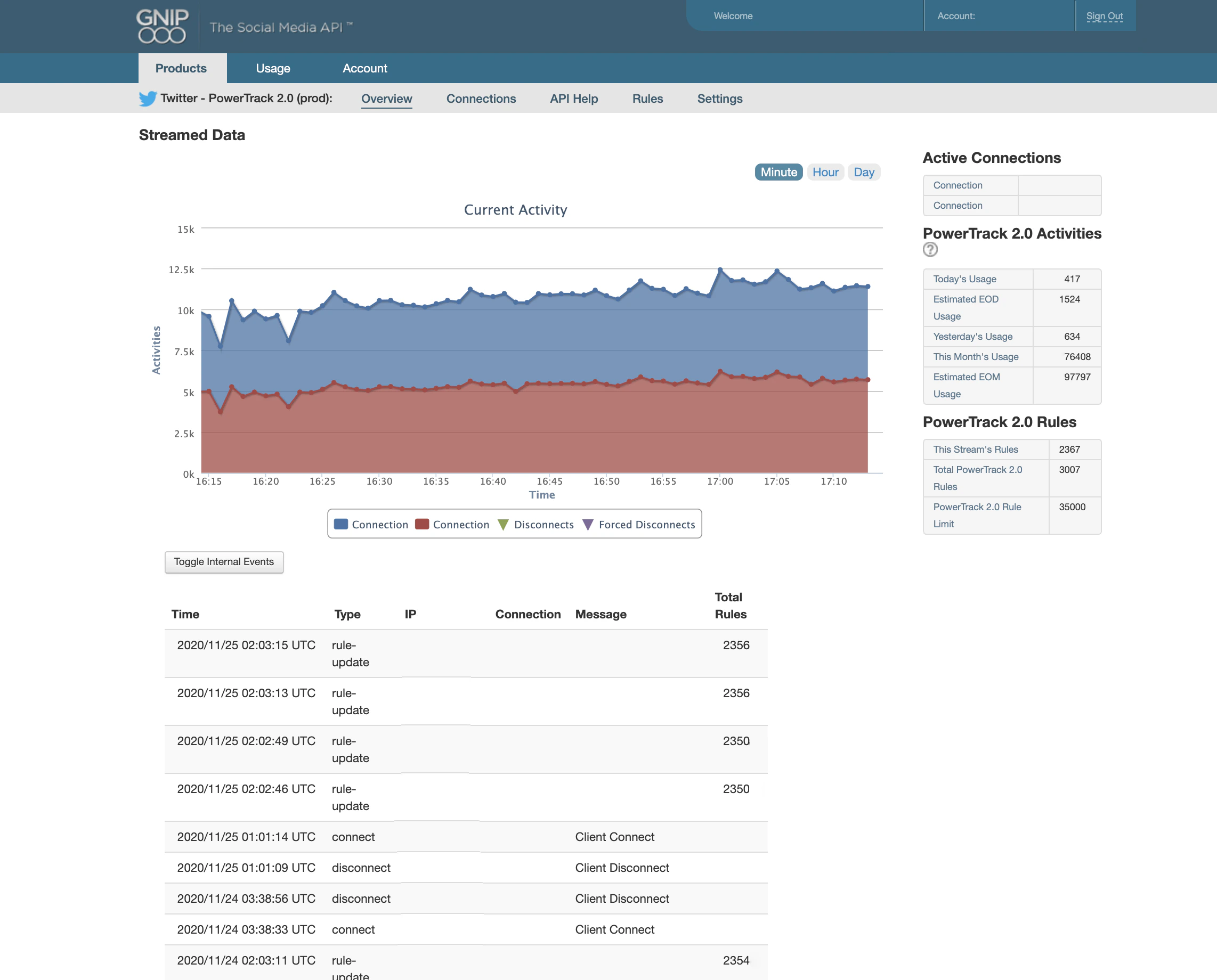
メインダッシュボードでいずれかのストリームをクリックすると、そのストリームの概要ページが表示されます。

ストリーミング配信プロダクトでは、このページに次の情報が表示されます。

1. 各ストリーム接続ごとに配信されているアクティビティ数を示すボリュームチャート

2. ストリーム上で現在アクティブな接続に関する詳細情報 (connection id と IP アドレス)

3. 対象ストリームにおける直近の接続、切断、およびルール更新イベントのログ

グラフのスケールは、右上隅にあるリンクで調整できます。個々の接続および切断の表示／非表示は、グラフ直下の凡例内にある該当項目をクリックして切り替えることができます。

<Frame>
  <img src="https://mintcdn.com/generaltranslation/fpSTnohyg4nJot6s/images/stream-overview.png.twimg.1920.png?fit=max&auto=format&n=fpSTnohyg4nJot6s&q=85&s=113508c7108a5ed54bd78c1480d68b02" width="2284" height="1840" data-path="images/stream-overview.png.twimg.1920.png" />
</Frame>

<div id="connections">
  ### 接続
</div>

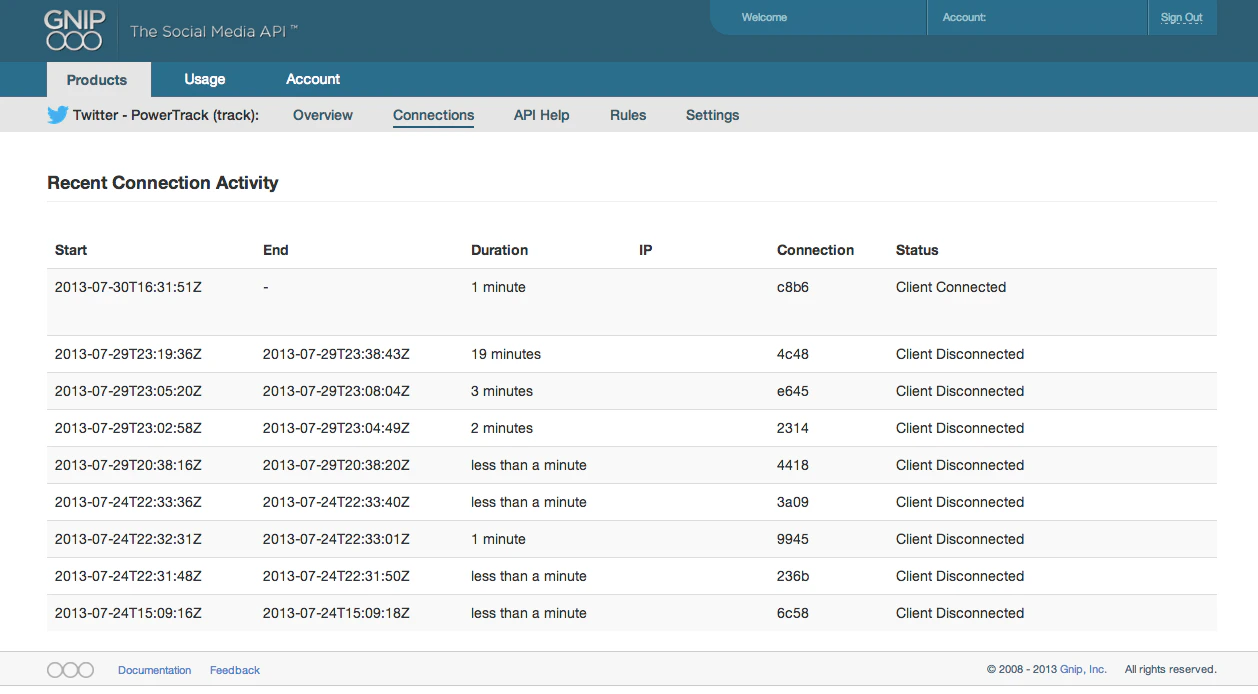
Connections ページでは、ストリームで発生した最近の接続イベントの詳細を確認できます。ここでは、各接続の開始時刻と終了時刻 (UTC 24 時間表記) 、各接続の継続時間、接続を行ったサーバーの IP アドレス、参照用の一意の接続 ID、現在の接続ステータスが表示されます。ステータスは、指定された接続に対する最新のイベントに対応しており、Client Connected など、あるいは切断イベントの場合はその切断種別が示されます。接続のデバッグに関する詳細は、[disconnections explained ガイド](/ja/x-api/enterprise-gnip-2.0/powertrack-api#integrating-with-powertrack)を参照してください。

<Frame>
  <img src="https://mintcdn.com/generaltranslation/H3uDfAMC0m_V_GWm/images/connections.png.twimg.1920.png?fit=max&auto=format&n=H3uDfAMC0m_V_GWm&q=85&s=e0c187d047bb42d47fc705123b18ca19" width="1258" height="694" data-path="images/connections.png.twimg.1920.png" />
</Frame>

<div id="api-help">
  ### API ヘルプ
</div>

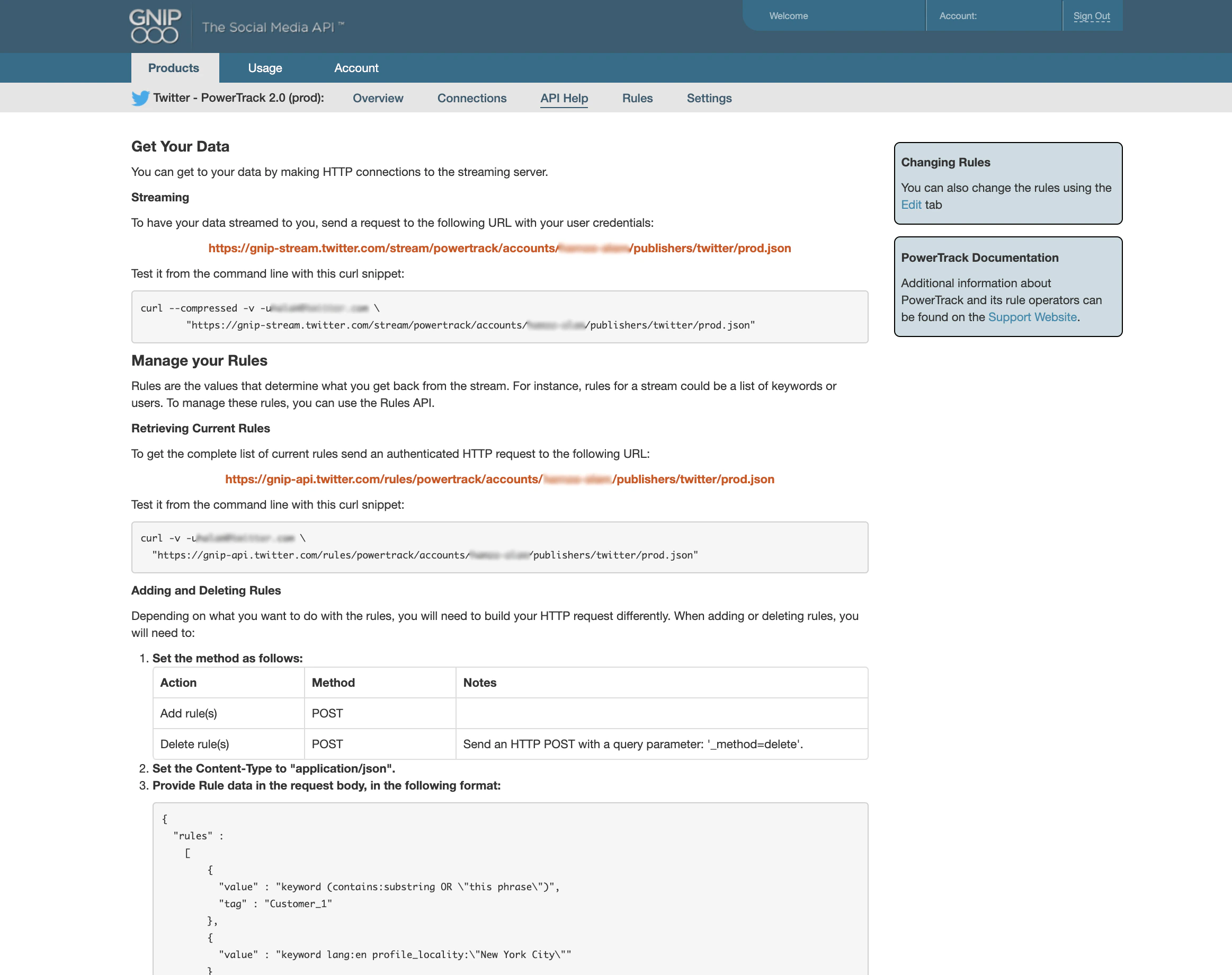
API ヘルプページには、ストリーム用の API エンドポイント URL に加え、該当する場合はストリーム用の Rules API エンドポイントが記載されています。さらに、サンプルの curl コマンド、ストリームエンドポイントへの接続方法、およびストリームの Rules API エンドポイントからルールをプログラムによって追加・削除・一覧取得する方法の手順も含まれています。

<Frame>
  <img src="https://mintcdn.com/generaltranslation/H3uDfAMC0m_V_GWm/images/api-help.png.twimg.1920.png?fit=max&auto=format&n=H3uDfAMC0m_V_GWm&q=85&s=6239b6c6d044ba7dd33d04c7f4eeeae4" width="2326" height="1840" data-path="images/api-help.png.twimg.1920.png" />
</Frame>

<div id="rules">
  ### Rules
</div>

Rules タブは PowerTrack ストリームで利用でき、ユーザーインターフェイスからプレーンテキストのルールを手動入力して、すばやく使い始めることができます。なお、このインターフェイスで手動追加できるルールは最大 1,000 件までであり、初期テストの用途にのみ使用してください。本番環境では、[Rules API](/ja/x-api/enterprise-gnip-2.0/powertrack-api#api-reference-index) を利用してルールをプログラムから管理することを推奨します。

<Frame>
  <img src="https://mintcdn.com/generaltranslation/fpSTnohyg4nJot6s/images/rules.png.twimg.1920.png?fit=max&auto=format&n=fpSTnohyg4nJot6s&q=85&s=d3283cee44e8783d07f3899a678e3068" width="1274" height="750" data-path="images/rules.png.twimg.1920.png" />
</Frame>

<div id="settings">
  ### 設定
</div>

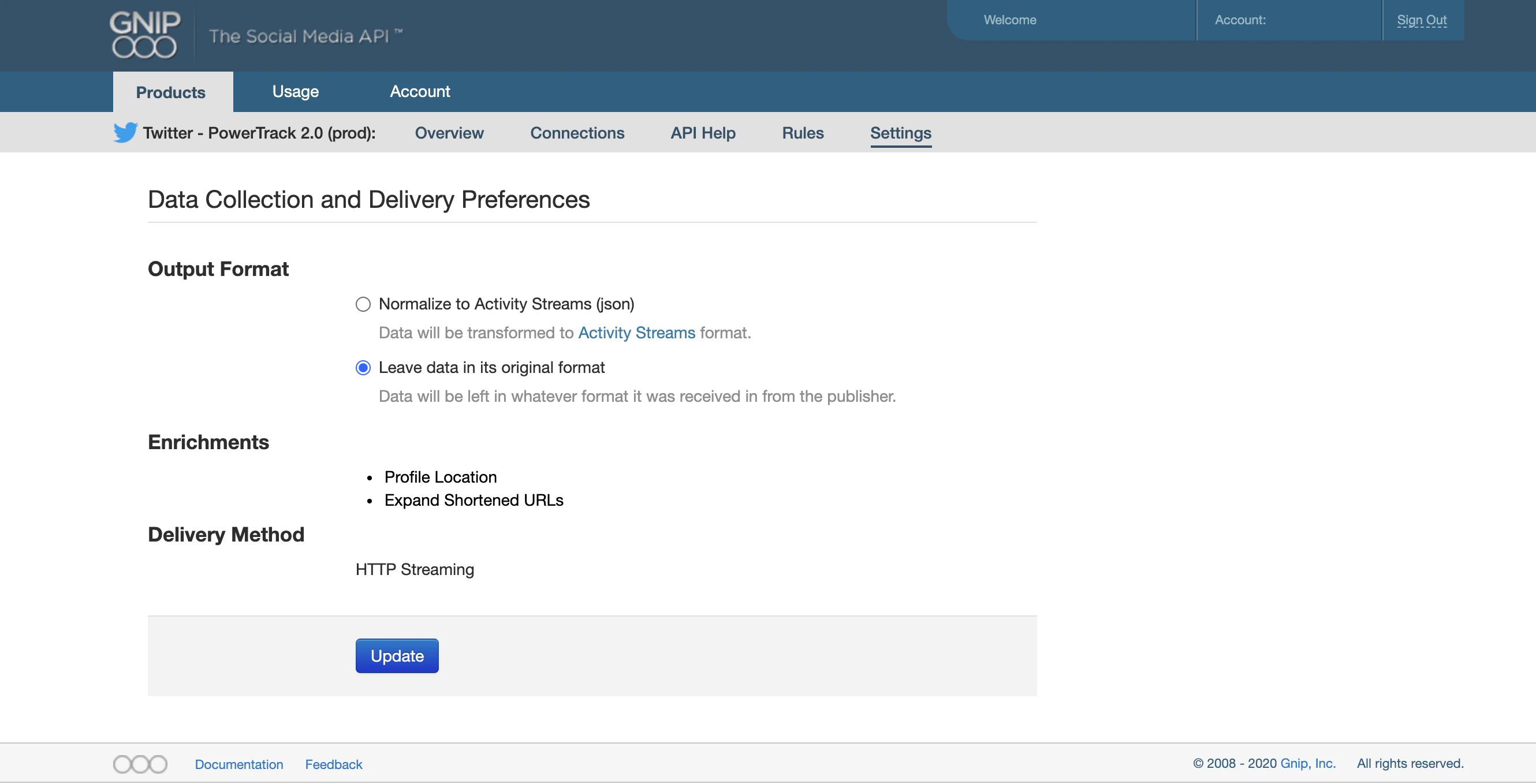
\[Settings] タブでは、ストリーム内のデータの出力フォーマットを切り替えることができます。複数のフォーマットオプションがサポートされています。フォーマットを切り替えるには、各オプションを示すラジオボタンを使用します。変更はストリームへの再接続時に有効になります。なお、この設定を更新すると、次回のリクエストまたは接続から直ちに適用され、新しいフォーマットにより既存のパーサーが動作しなくなる可能性があります。 

**注意:** 最も多くのデータを取得するための推奨設定は「Leave data in the original format」です。この設定では、[こちら](/ja/x-api/enterprise-gnip-2.0/fundamentals/data-dictionary#post-object)で説明している、エンリッチされたネイティブフォーマットでデータが返されます。Activity Streams フォーマットについては[こちら](/ja/x-api/enterprise-gnip-2.0/fundamentals/data-dictionary#activity-object)で説明しています。
<Frame>
  <img src="https://mintcdn.com/generaltranslation/fpSTnohyg4nJot6s/images/settings-format.png.twimg.1920.png?fit=max&auto=format&n=fpSTnohyg4nJot6s&q=85&s=4acb50bd93e0b63e5a9611391f7a44a9" width="2660" height="1358" data-path="images/settings-format.png.twimg.1920.png" />
</Frame>

<div id="usage-tab">
  ## Usage タブ
</div>

Usage タブでは、さまざまな期間におけるストリームの利用状況を確認できます。利用状況情報にプログラムからアクセスするには、[Usage API](/ja/x-api/enterprise-gnip-2.0/fundamentals/usage) を利用してください。

<div id="monthly">
  ### 月次
</div>

月次 Usage ページでは、ストリームの利用状況がプロダクトごとに表示されます。たとえば、特定のデータソースに対する coverage プロダクト (PowerTrack、Historical PowerTrack、PowerTrack Replay など) は、個別のデータに加えて、合計のロールアップ (集計) カウントを提供するためにひとまとめにグループ化されます。カウントには、当月の月初から現在までの累計、当月のこれまでの利用状況と残り期間に基づく月末時点の推定値、および直近 2 か月分のカウントが含まれます。

特に、これらのカウントはプロダクトおよびストリームごとに重複を除外して集計されます。同じ PowerTrack ストリームへの複数の接続を通じて同一のポストを受信した場合、そのポストはこの集計では 1 回のみカウントされます。カウントは毎日 00:00 UTC に更新されます。

<div id="daily">
  ### 日別
</div>

Daily Usage ページでは、当月の各日について、プロダクト別に集計した一意の日次カウントを表示します。カウントは 24 時間ごとに UTC 00:00 に更新されます。

### ルール

ルール上限は、ご契約の PowerTrack ルールパッケージに基づいており、特定の type に属するすべてのストリームに対して適用されます。ルール数は、新しいルールが追加または削除されるたびに更新されます。

<div id="account-tab">
  ## 「アカウント」タブ
</div>

<div id="my-profile">
  ### 自分のプロフィール
</div>

自分のユーザープロフィールの詳細を表示したり、ここでパスワードを変更したりできます。また、自分のアカウント向けの使用量しきい値通知を設定することもできます。API のステータスに関する通知は、[https://api.twitterstat.us](https://api.twitterstat.us) のステータスページで確認できます。

<div id="account-settings">
  ### アカウント設定
</div>

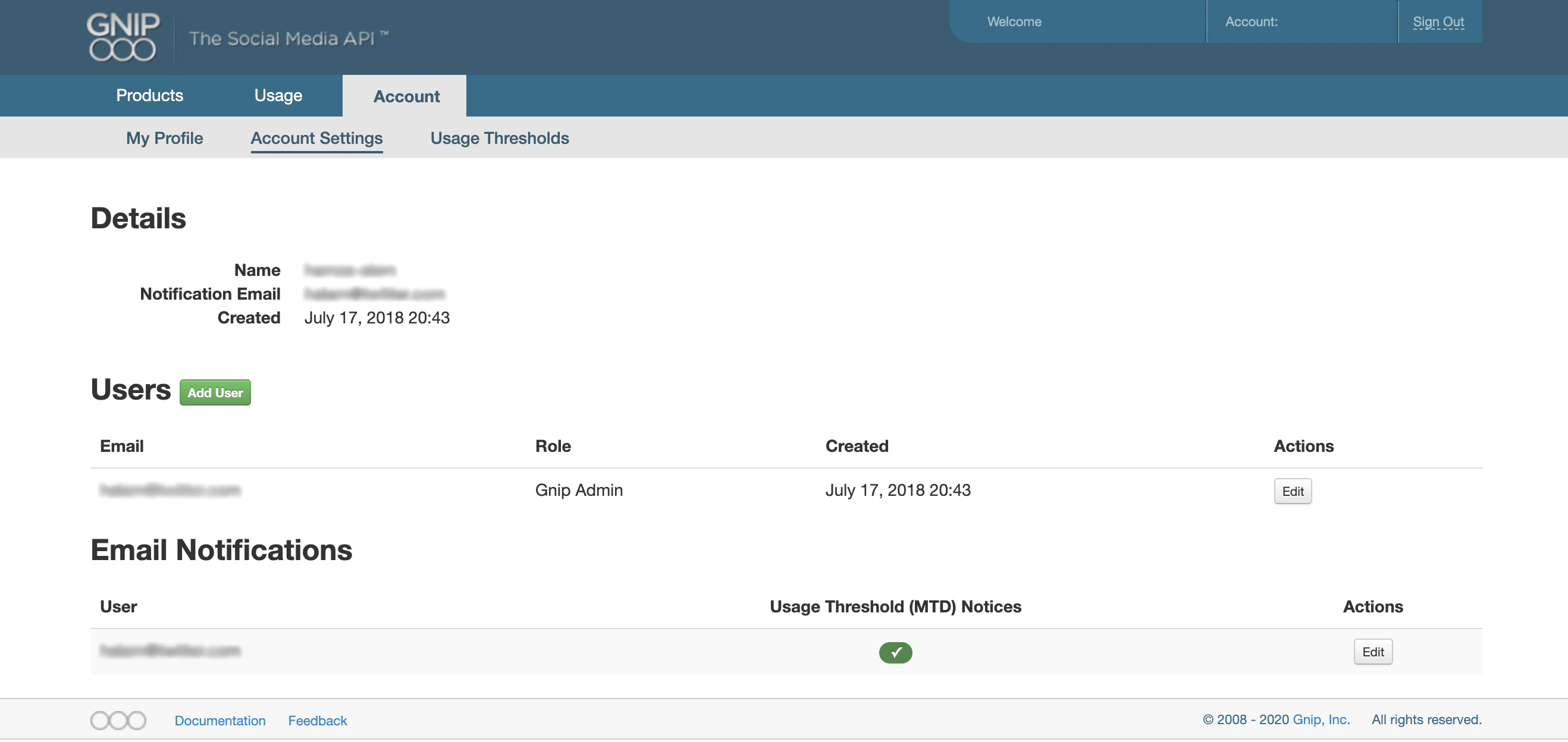
ユーザーの追加・削除・編集を行い、個々のユーザーおよび使用量しきい値アラート向けのメール通知を設定できます。

<Frame>
  <img src="https://mintcdn.com/generaltranslation/H3uDfAMC0m_V_GWm/images/account-settings.png.twimg.1920.png?fit=max&auto=format&n=H3uDfAMC0m_V_GWm&q=85&s=410bdbd7530f9b9e86aa0aa0ebdc3f8e" width="2636" height="1248" data-path="images/account-settings.png.twimg.1920.png" />
</Frame>

ユーザーには 3 種類あります。Account Admin、User、Email Only です。  

* Account Admin は、他のユーザーの作成・削除・編集が可能であり、ユーザー名 (メールアドレス) とパスワードによるベーシック認証を使用して enterprise APIs に接続できます。

* User は、他のユーザーを作成または変更することはできませんが、ユーザー名 (メールアドレス) とパスワードによるベーシック認証を使用して enterprise APIs に接続できます。

* Email Only ユーザーはダッシュボードにアクセスできず、enterprise APIs に接続する権限もありません。Notifications セクションで受信するように設定されている場合にのみ、通知メールを受け取ります。
<div id="usage-thresholds">
  ### 使用量のしきい値
</div>

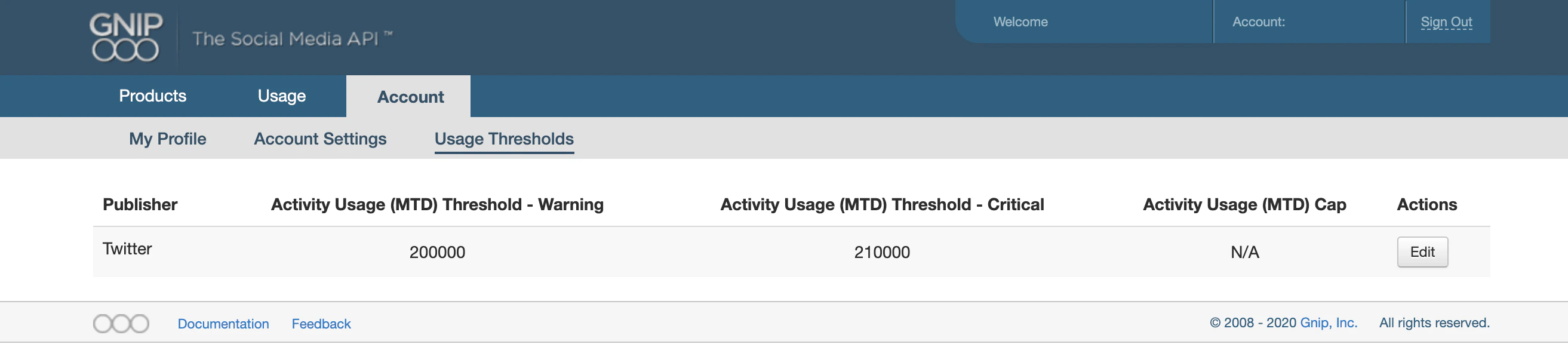
プロダクトごとに使用量のしきい値を設定します。これらの設定は、各プロダクトの警告しきい値およびクリティカルしきい値について、プロフィールで該当する通知を有効にしているユーザーにメールアラートを送信します。

<Frame>
  <img src="https://mintcdn.com/generaltranslation/p-tsc5qa00w8y5M4/images/usage-thresholds.png.twimg.1920.png?fit=max&auto=format&n=p-tsc5qa00w8y5M4&q=85&s=2bf3198e89a6ca9236712078c21d2ab1" width="2626" height="576" data-path="images/usage-thresholds.png.twimg.1920.png" />
</Frame>

これらのしきい値は毎日 19:30 (UTC) に 1 回評価され、リアルタイムには評価されないことに注意してください。