मुख्य सामग्री पर जाएं
अपनी साइट या ऐप पर एक बटन जोड़ने के लिए Log in with X, जिसे Sign in with X भी कहा जाता है, का उपयोग करें. इससे X उपयोगकर्ता सिर्फ़ एक क्लिक में पंजीकृत उपयोगकर्ता खाते के लाभ पा सकते हैं. यह वेबसाइटों, iOS, मोबाइल और डेस्कटॉप ऐप्स पर काम करता है.

सुविधाएँ

  • उपयोग में आसानी - आपकी साइट पर आने वाले नए उपयोगकर्ता को पहली बार लॉग इन करने के लिए केवल दो बटन क्लिक करने होते हैं।
  • X एकीकरण - X से लॉग इन फ़्लो आपके उपयोगकर्ताओं की ओर से X API का उपयोग करने के लिए प्राधिकरण दे सकता है।
  • OAuth-आधारित - X से लॉग इन API के साथ अनेक क्लाइंट लाइब्रेरीज़ और उदाहरण कोड संगत हैं।

इनके लिए उपलब्ध

  • ब्राउज़र - अगर आपके उपयोगकर्ता ब्राउज़र एक्सेस कर सकते हैं, तो आप X से लॉग इन को एकीकृत कर सकते हैं। ब्राउज़र साइन-इन फ़्लो के बारे में जानें।
  • मोबाइल डिवाइस - इंटरनेट से जुड़ा कोई भी मोबाइल डिवाइस X से लॉग इन का उपयोग कर सकता है। मोबाइल साइन-इन फ़्लो के बारे में जानें।

X के साथ लॉग इन लागू करना

X के साथ लॉग इन के browser और mobile web कार्यान्वयन OAuth पर आधारित हैं। यह पेज sign in flow के लिए access token प्राप्त करने हेतु आवश्यक अनुरोधों को दिखाता है। “X से लॉग इन” flow का उपयोग करने के लिए, कृपया अपनी X app settings पर जाएँ और सुनिश्चित करें कि “Allow this app to be used to X से साइन इन?” विकल्प सक्षम है। यह पेज मानकर चलता है कि पाठक OAuth 1.0a प्रोटोकॉल का उपयोग करके अनुरोधों पर हस्ताक्षर करना जानता है। अगर आप जानना चाहते हैं कि किसी अनुरोध पर हस्ताक्षर कैसे करें, तो Authorizing a request पेज पढ़ें। अगर आप इस पेज पर दिए गए अनुरोधों के हस्ताक्षर की जाँच करना चाहते हैं, तो इस्तेमाल किया गया consumer secret यह है: L8qq9PZyRg6ieKGEKhZolGC0vJWLw8iEJ88DRdyOg। यह मान केवल परीक्षण उद्देश्यों के लिए है और वास्तविक अनुरोधों के लिए काम नहीं करेगा। request token प्राप्त करके, उपयोगकर्ता को redirect करके, और request token को access token में बदलकर X के साथ लॉग इन लागू करने के तीन चरण नीचे दिए गए हैं।

चरण 1: अनुरोध टोकन प्राप्त करना

साइन-इन फ़्लो शुरू करने के लिए, आपके X ऐप को POST oauth/request_token पर एक हस्ताक्षरित संदेश भेजकर अनुरोध टोकन प्राप्त करना होगा। इस अनुरोध में एकमात्र विशिष्ट पैरामीटर oauth_callback है, जो उस URL का URL-encoded संस्करण होना चाहिए, जिस पर आप चाहते हैं कि चरण 2 पूरा होने के बाद आपके उपयोगकर्ता को रीडायरेक्ट किया जाए। बाकी पैरामीटर OAuth signing process द्वारा जोड़े जाते हैं।
नोट: कोई भी callback URL जिसका उपयोग आप POST oauth/request_token एंडपॉइंट के साथ करते हैं, उसे Developer Console में X ऐप settings के भीतर रजिस्टर करना होगा।
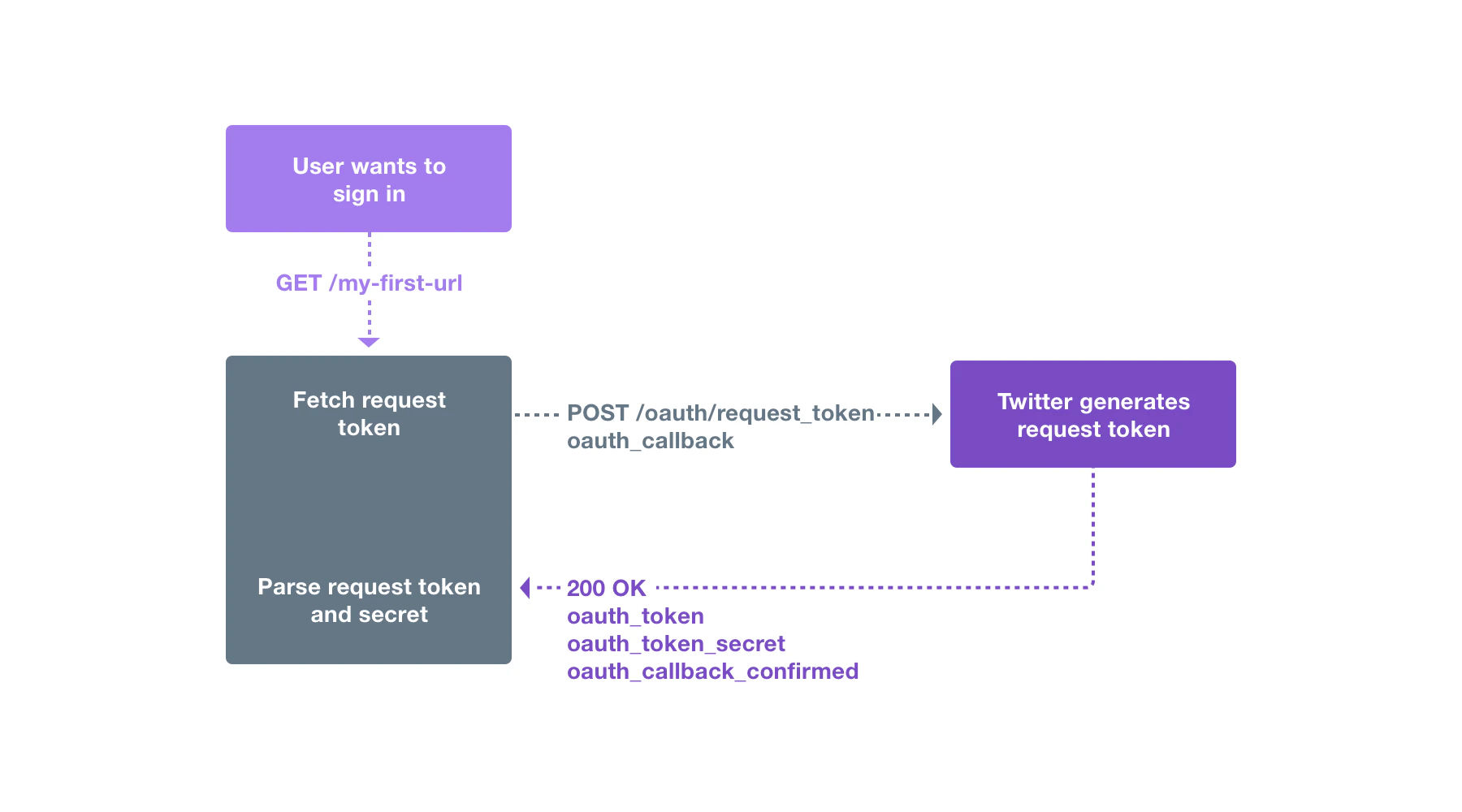
उदाहरण अनुरोध (Authorization header को wrap किया गया है):
POST /oauth/request_token HTTP/1.1
User-Agent: themattharris' HTTP Client
Host: api.x.com
Accept: */*
Authorization:
        OAuth oauth_callback="http%3A%2F%2Flocalhost%2Fsign-in-with-twitter%2F",
              oauth_consumer_key="cChZNFj6T5R0TigYB9yd1w",
              oauth_nonce="ea9ec8429b68d6b77cd5600adbbb0456",
              oauth_signature="F1Li3tvehgcraF8DMJ7OyxO4w9Y%3D",
              oauth_signature_method="HMAC-SHA1",
              oauth_timestamp="1318467427",
              oauth_version="1.0"
आपके ऐप को रिस्पॉन्स का HTTP स्टेटस जांचना चाहिए। 200 के अलावा कोई भी मान विफलता दर्शाता है। रिस्पॉन्स की बॉडी में oauth_token, oauth_token_secret, और oauth_callback_confirmed पैरामीटर होंगे। आपके ऐप को यह सत्यापित करना चाहिए कि oauth_callback_confirmed का मान true है, और अगले चरणों के लिए बाकी दो मान संग्रहीत करने चाहिए।उदाहरण रिस्पॉन्स (रिस्पॉन्स बॉडी को रैप किया गया है):
HTTP/1.1 200 OK
Date: Thu, 13 Oct 2011 00:57:06 GMT
Status: 200 OK
Content-Type: text/html; charset=utf-8
Content-Length: 146
Pragma: no-cache
Expires: Tue, 31 Mar 1981 05:00:00 GMT
Cache-Control: no-cache, no-store, must-revalidate, pre-check=0, post-check=0
Vary: Accept-Encoding
Server: tfe

oauth_token=NPcudxy0yU5T3tBzho7iCotZ3cnetKwcTIRlX0iwRl0&
oauth_token_secret=veNRnAWe6inFuo8o2u8SLLZLjolYDmDP7SzL0YfYI&
oauth_callback_confirmed=true

X से लॉग इन के संसाधन

Client लाइब्रेरीज़

X libraries में सूचीबद्ध क्लाइंट लाइब्रेरीज़, X से लॉग इन लागू करने में मदद करेंगी। पिछले चरणों में बताए अनुसार /oauth/authenticate endpoint का उपयोग करें।

Brand Toolkit

X चाहता है कि आपका ऐप एकसमान ब्रांडिंग के लिए आधिकारिक X Brand Toolkit का उपयोग करे। इन assets को सहेजें और ‘Login with X’ बटन बनाते समय उनका उपयोग करें।